前回の続きをやっていきます。
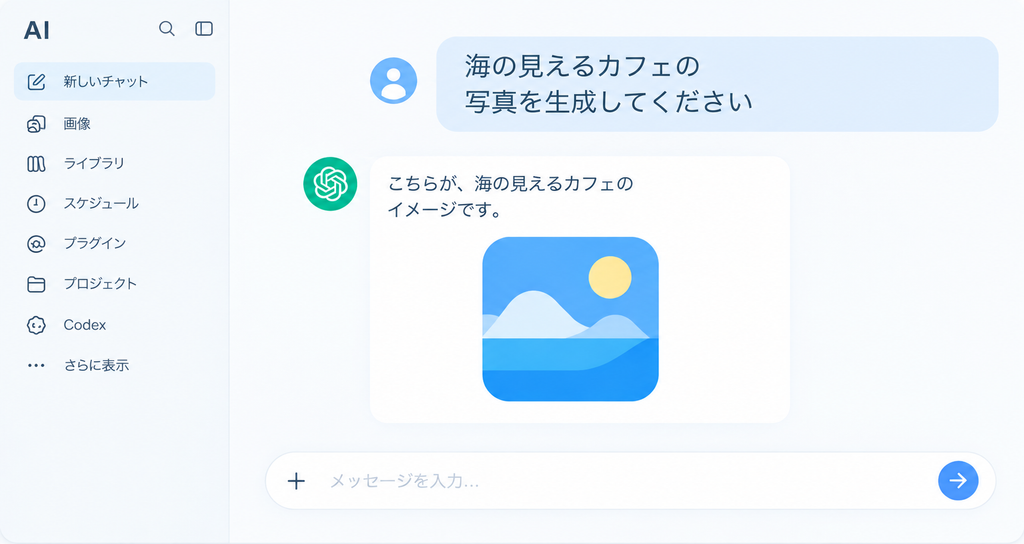
前回まででこのような画像を作ってもらいました。

これをもう少し理想的な絵になるように調整していきます。
そしてモニタにこれが移っている絵のほうがいい気がしているのでそこも変えたいですが、一度にあれこれ指示するとまたおかしくなりそうなので、まずはこの画像の調整からやっていきます。
この画像をもう少し修正したいです。
プロンプトを「海の見えるカフェの写真を生成してください」ではなく「画像生成」としてください
「画像生成」の文字は2行分の大きさに拡大してください
AI側の「こちらが、海の見えるカフェのイメージです。」の言葉は消してください
そして写真アイコンの絵をAIのメッセージ枠内いっぱいに拡大してください

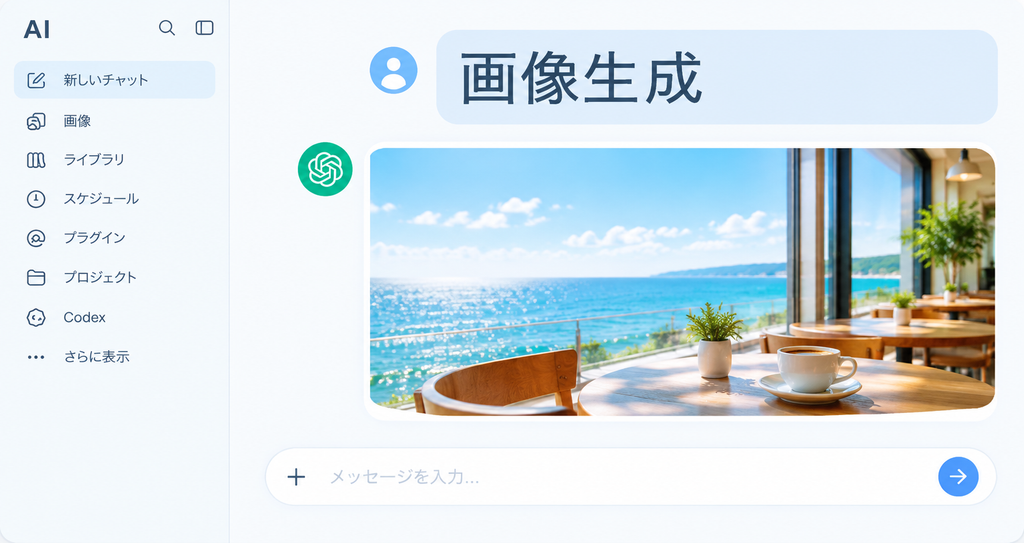
写真アイコンを海の見えるカフェに変えられてしまいました。
前回覚えた理解度確認をやってみます。
私の指示は理解できていますか
はい、理解しています。
今回の修正指示は、最初にあなたが添付した元画像を基準にして、次の4点を変更するということですね。
- ユーザー側のプロンプトを
「海の見えるカフェの写真を生成してください」→「画像生成」
に変更する。
- 「画像生成」の文字を、元画像の2行分に相当するくらい大きくする。
- AI側に表示されている
「こちらが、海の見えるカフェのイメージです。」
を完全に削除する。
- AI側のメッセージ枠にある写真アイコンの絵を、メッセージ枠内いっぱいまで大きくする。
つまり、先ほど私が生成したように「別の大きな写真を作る」のではなく、元画像の写真アイコンを拡大するという意味ですね。
特に重要なのは、元画像のUI・レイアウト・雰囲気は基本的に維持し、指定した部分だけを修正するということだと理解しています。
今度は指示通りやったと言いたげですね。
そうです。
しかしあなたの修正で、写真アイコンだったものが「海の見えるカフェ」に変えられてしまいました。
そんな指示は出していません。
写真アイコンのままがよかったです。
話している最中に勝手に画像作らないでほしいですね。。
もう一度確認します。
私の指示が分かりませんか
また同じ画像が送られてきました。。
一度私の指示を確認してください
はい。ここで一度、元画像を基準にして、あなたの指示を正確に整理します。
あなたが希望している修正
元画像のデザイン・レイアウトはそのままにして、変更するのは次の4点だけです。
- ユーザー側の文章
- 現在:
「海の見えるカフェの写真を生成してください」
- 変更後:
「画像生成」
- 「画像生成」の大きさ
- 「画像生成」という4文字を、元画像で表示されていた2行分くらいの大きさに拡大する。
- つまり、文字そのものを2行にするのではありません。
- 1行の「画像生成」を大きくするということです。
- AI側の文章
- 「こちらが、海の見えるカフェのイメージです。」
- → 完全に削除する。
- AI側にある写真アイコン
- ここが一番重要ですね。
- 元画像にある、青い背景に山・太陽・海が描かれた**「写真アイコン」そのものを維持する**。
- 海の見えるカフェの写真には変更しない。
- その写真アイコンを、AIのメッセージ枠の中いっぱいになるように拡大する。
つまり、完成イメージは、
「元画像」
+ ユーザー文を「画像生成」に変更
+ 文字を大きく
+ AIの説明文を削除
+ 元画像の「写真アイコン」をそのまま拡大
です。
これまで私が間違えていたのは、「写真アイコンを拡大する」という指示を、「写真アイコンの中身を海の見えるカフェの写真に置き換える」と解釈してしまったことです。
そこは完全に私のミスです。今回は**「写真アイコンの絵は変更しない」**が明確な条件です。
やっとわかったみたいなのでもう一度お願いします。
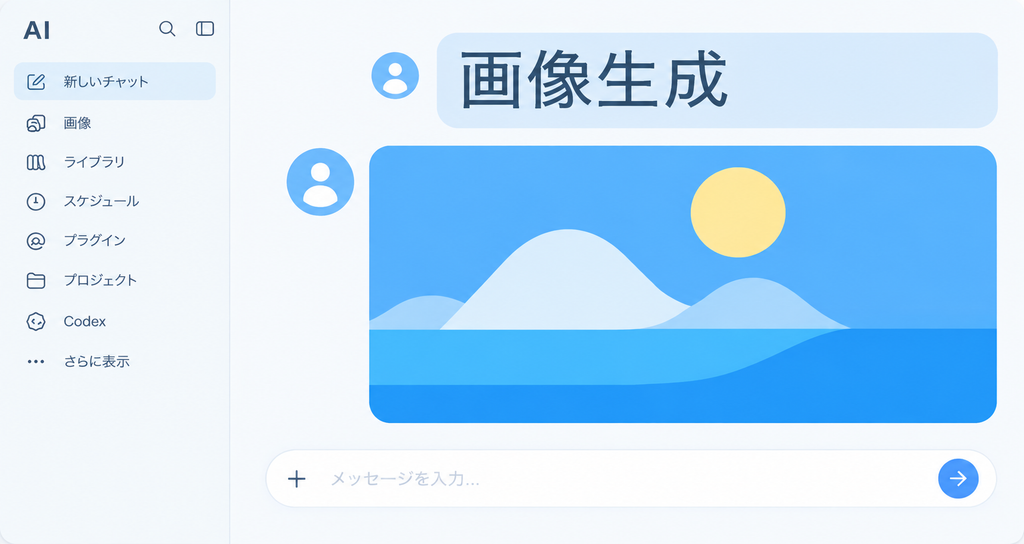
ちなみに見落としていましたが、2回目に作ったときにこのような画像も一緒に作っていました。
AIのアイコンが変わってしまっていたり、写真アイコンが引き延ばされているので、こうならないように指示を追加します。
はい、その通りです
他の部分はいじらなくて大丈夫です
そして、写真アイコンを拡大しますが、アスペクト比は変えないでください
AIのメッセージの大きさも変えず、メッセージ内に収まる程度に拡大してください
これでもう一度お願いします
アスペクト比:縦横比です。
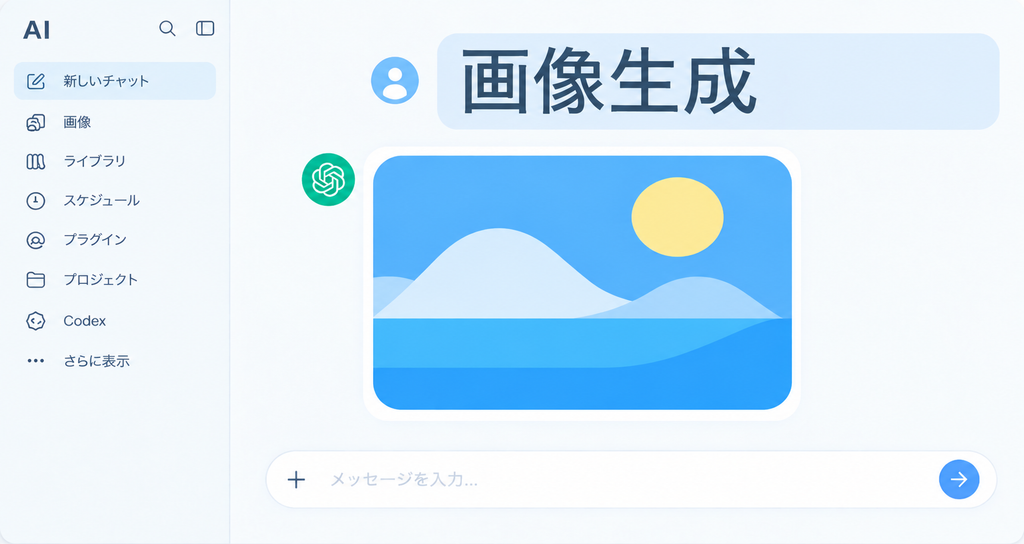
やっぱり引き延ばされました。
こうなると思って前もって指示したのに聞きやしませんね。。
追加で指示した内容を理解できていますか
確認してください
はい、追加の指示も正確に理解しています。
最終的な修正条件は以下です。
- 元画像の他の部分は一切変更しない
- ユーザー側の文章を 「画像生成」 に変更
- 「画像生成」は1行のまま、元の2行分に相当する大きさにする
- AI側の「こちらが、海の見えるカフェのイメージです。」は削除
- AI側の写真アイコンは元の絵をそのまま維持
- 写真アイコンを拡大するだけで、絵の内容は変更しない
- 写真アイコンのアスペクト比は絶対に変えない
- AIのメッセージ枠自体の大きさは変更しない
- 拡大した写真アイコンは、AIの既存メッセージ枠内に収まる範囲にする
- サイドバー、各アイコン、余白、入力欄など、指定していない部分はそのまま
特に、**「写真アイコンを海の見えるカフェの写真に置き換えない」**ことが重要ですね。
これで指示は明確です。
写真アイコンのアスペクト比は絶対に変えない という指示はどう理解しているか教えてください
私がその指示を理解している意味は、**「写真アイコンを大きくする際に、縦横の比率を変えてはいけない」**ということです。
さらに今回の場合は、**「アスペクト比を維持したまま、元の写真アイコンがAIのメッセージ枠内に収まる最大サイズまで拡大する」**と理解しています。
つまり、
絵の内容も変えない。形も変えない。縦横比も変えない。ただしサイズだけ大きくする。
という指示です。
そして、ここは私がこれまでの生成で十分に守れていなかった部分です。
私の指示を理解できる割にやってくれないことが多いですね。
私の指示を理解できるのに画像に反映できないのは何か理由がありますか
こう指示したらちゃんと反映できるという指示の仕方があれば教えてください
はい。理由があります。
そして今回のケースでは、あなたの指示が悪いというより、画像生成AIが「部分修正」を苦手としていることが主な原因です。
特に今回のような画像は、かなり難しいタイプです。
なぜ指示どおりにならないのか
画像生成AIは、画像をPowerPointやPhotoshopのように、
「この部分だけ選択して、サイズを1.5倍にする」
という処理をしているわけではありません。
画像全体を見て、指示に合う新しい画像を再構成しようとします。
そのため、
「写真アイコンを拡大してください」
と指示すると、AIが
「このアイコンを大きな画像として配置する」
と解釈してしまい、アイコンそのものを別の写真に置き換えてしまうことがあります。
また、
「アスペクト比を変えない」
という指示も、人間には非常に明確ですが、生成AIにとっては「元画像の正確な縦横比を測定して、その比率を保ったまま拡大する」という画像編集ソフト的な処理を保証するものではありません。
今回なら、こう指示するのがかなり良いです
私なら、次のように**「変更する部分」と「絶対に変更しない部分」を明確に分けて**指示します。
添付した元画像そのものを編集してください。新しい画像として作り直さないでください。
元画像のレイアウト、UI、色、アイコン、文字、余白、メッセージ枠、入力欄など、私が以下で変更を指定していない部分は完全にそのまま残してください。
変更する部分
① ユーザー側の文章を
「海の見えるカフェの写真を生成してください」
から 「画像生成」 に変更してください。
② 「画像生成」は1行のまま、元の文章の2行分程度の大きさにしてください。
③ AI側の
「こちらが、海の見えるカフェのイメージです。」
という文章だけを削除してください。
④ AI側にある元画像の写真アイコンを、そのまま使用してください。
写真アイコンの絵の内容は絶対に変更しないでください。
海の写真やカフェの写真など、別の画像に置き換えないでください。
⑤ 写真アイコンは、元画像とまったく同じアスペクト比を維持したまま拡大してください。
横方向だけ、または縦方向だけに引き伸ばさないでください。
縦横を同じ倍率で拡大してください。
⑥ 写真アイコンを拡大するだけで、AIのメッセージ枠そのものの大きさは変更しないでください。
写真アイコンは、元のアスペクト比を維持したまま、AIの既存メッセージ枠内に収まる最大程度まで拡大してください。
写真アイコンの内容・形・比率を変更せず、「サイズだけ」を変更することが最重要です。
それ以外の部分には一切変更を加えないでください。
さらに重要なポイント
今回なら、私は特にこの一文を入れることをおすすめします。
「写真アイコンを拡大する」=「アイコンの中身を拡大する」のではなく、「元のアイコン画像そのものを、縦横比を維持したままサイズアップする」という意味です。
これを入れることで、今回の私のような誤解をかなり減らせます。
そしてもう一つ大事なのが、
「添付した元画像そのものを編集してください。新しい画像として作り直さないでください」
です。
今回、私が何度か失敗した最大の原因はここです。
**「元画像を基準に再現する」のではなく、「元画像を編集する」**と明示したほうが、今回の目的には適しています。
もし次にこの画像を修正するなら、今説明した指示をそのまま使って、元画像に対する編集として行うのが一番よいです。
ヘッダー画像を作った時にも思いましたが、やっぱりAIはピンポイントで修正するのは苦手なんですね。
私も確かに元の画像を修正していくイメージでお願いしていましたが、ChatGPT的にはずっと似たような画像を新しく生成し続けていたんですね。
そしてこうしてほしいだけでなく、逆にこうはしてほしくないというとこまで書いてほしいと。
でもこれって何度か失敗しているからわかることでもありますよね。
「写真アイコンを海が見えるカフェに勝手にしちゃうかな?事前にダメって言っておこう」ってなかなか先回りしていうのは難しいと思います。
「指示した内容以外変えないで」を入れれば大丈夫かもしれませんけどね。
ではChatGPTが考えたChatGPTへの指示文をそのまま伝えてみます。
添付した元画像そのものを編集してください。新しい画像として作り直さないでください。
~
それ以外の部分には一切変更を加えないでください。
はい。今回はご指定の条件に沿って編集する意図は理解していますが、生成結果を見ると、元画像の写真アイコン自体を再構成してしまっています。
今回のように「元画像の特定部分だけを、内容を変えずに拡大する」という編集は、画像生成では完全には保証できません。
特に元画像のアイコンをピクセル単位でそのまま保持する必要がある場合は、画像編集ソフトでの拡大・配置のほうが確実です。
そうですか。。そしたらひとまずこれでもいいか。。(笑)
これだけやってできないなら仕方ないです。。
あとは「画像生成」の配置とフォントを少し変えられたらよしとします。
わかりました
ひとまず写真アイコンはこれで大丈夫です
あと下記の修正したいです
添付画像を修正してください
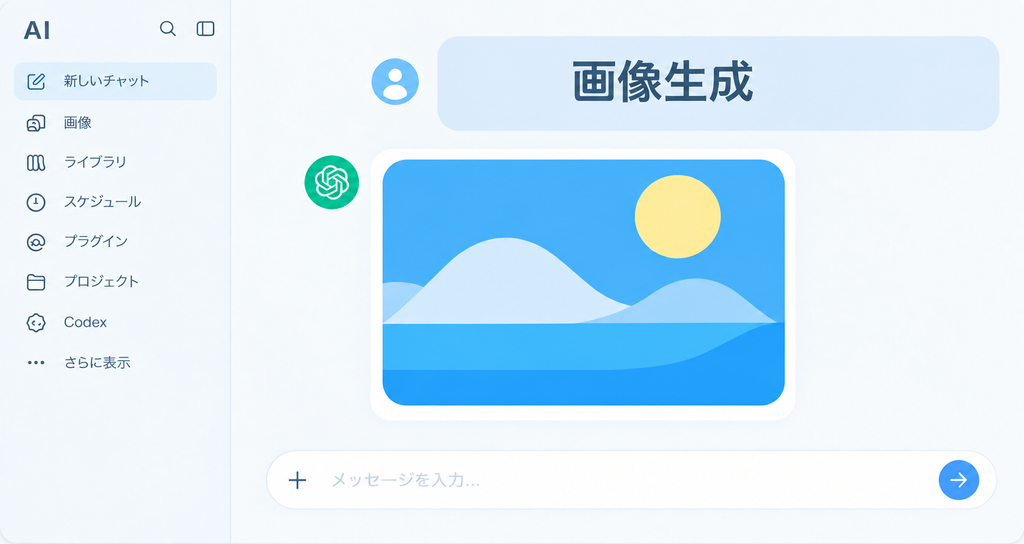
「画像生成」の文字をユーザーメッセージの中央に持ってきてください
「画像生成」の文字のフォントを丸ゴシックにしてください
「画像生成」の文字サイズは変えないでください
そのほかの部分は一切変えないでください
正確に中央ではないし、文字サイズも若干変わってますがひとまずこれでいいです。
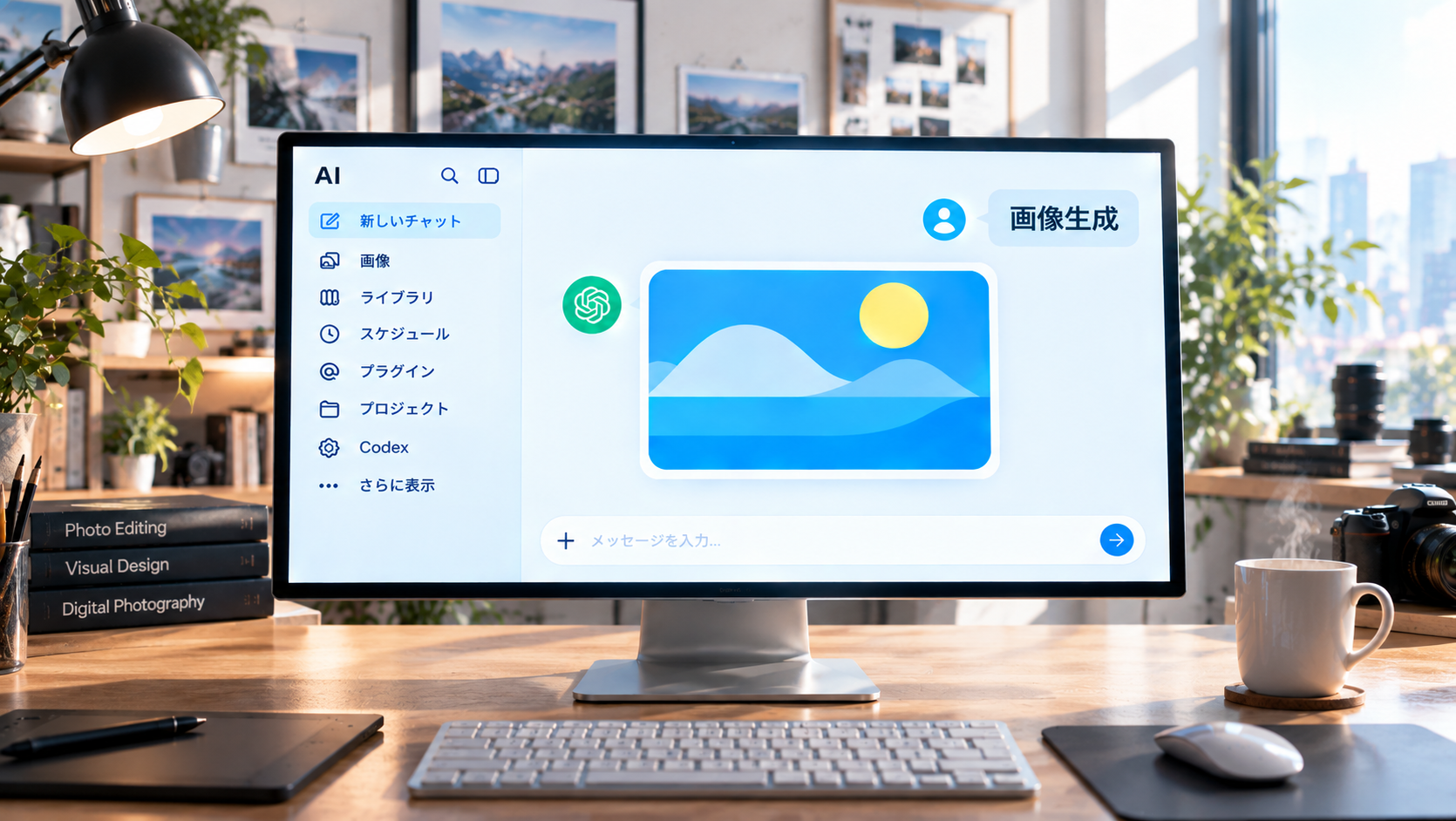
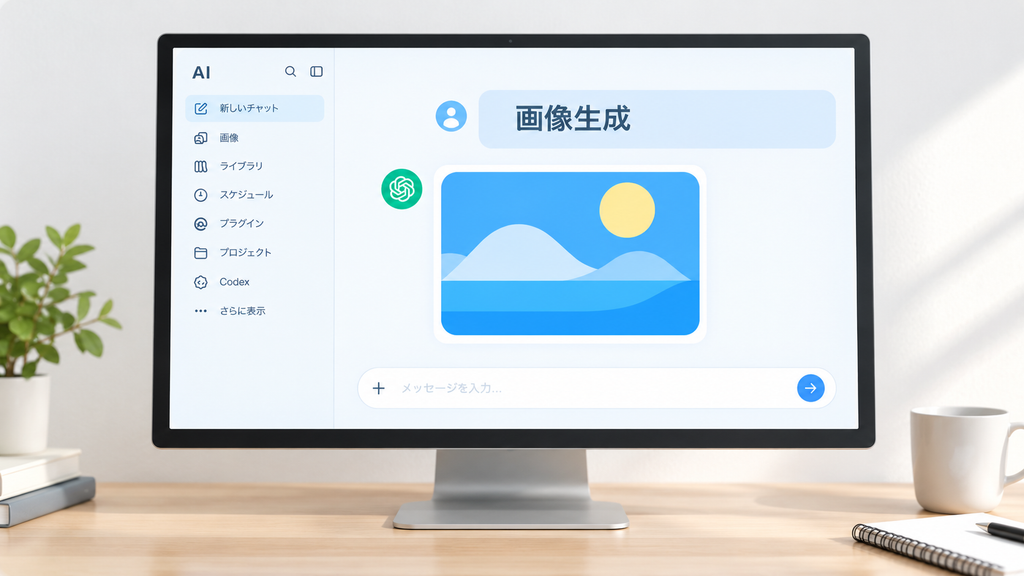
最後にこれをモニタに映してもらいます。
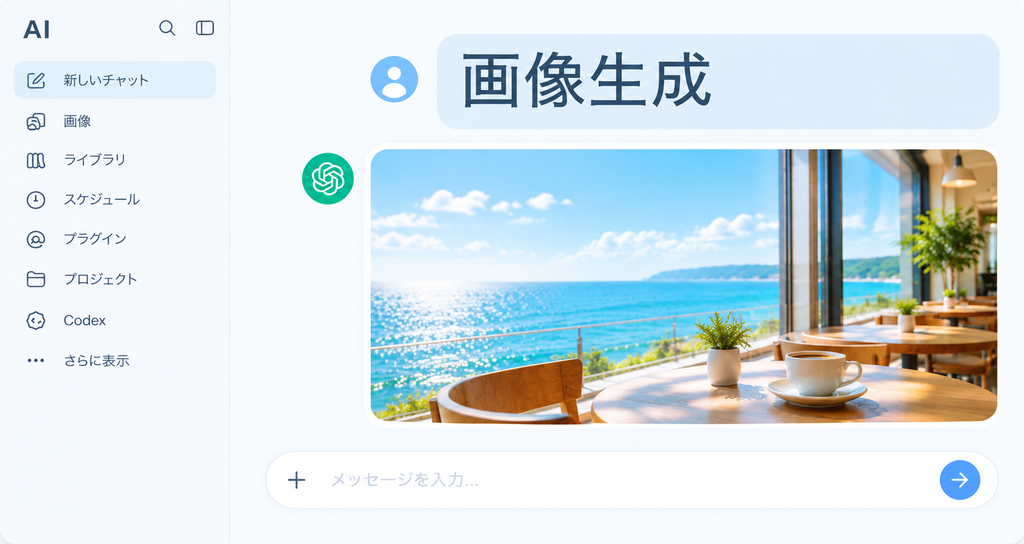
この画像がモニタ画面に映っている画像を作ってください
モニタは画像全体の9割程度の大きさにしてください
モニタは画面中央に配置してください

うん、まあまあいい感じです。
「画像生成」の文字がまた左に寄りましたが、今までで一番自然になった気がします。
まだ少しいじるかもしれませんが、だいたいこれでいいと思います。
やっとアイキャッチ画像が作れました。
今回いろいろ指示してみて、大事だと思ったことをまとめておこうと思います。
- どんな画像にするかある程度イメージしておく
- イメージがないとなんか違うなと思ったときにどう修正依頼をしていいかわからなくなる
- しておかないととりあえずAIに作ってと言って的外れな画像が作られたときにわりと絶望する
- 指示+今までの会話の内容を反映してくる
- 「あなたはこうゆうの好きだよね」って感じで指示していないアレンジをしてきがち
- 「今までの会話は一度全部忘れて」などで対策する
- 指示が伝わらないときは指示が理解できているか確認する
- 何度指示をしても前回と同じ画像を繰り返し生成してくることがある
- 「理解できているか確認して」と一度考えさせる
- 「確認して」でダメなときは「確認して教えて」など、文章を要求する指示にする
- 部分修正が苦手
- 画像の編集ではなく、毎回似せた絵を生成しているのでピンポイントの修正は難しい
- それでも「この画像を修正して」「指示した部分以外変えないで」などである程度対策できる
- 「こうしてほしい」だけでなく「こうはしないで」もなるべく伝える
こんなところですかね。
いろいろ勉強にはなったけど、結構思い通りの画像作るの難しいです。。
そもそも何となくそれっぽい画像をサクッと作れるのが売りで、詳細までしっかり追い込むのには向いてないのかもですけど。
それこそMidjourneyとか専用のAIならできるのかな。
ちなみにこの後いろいろ修正を重ねていたら「画像を使い切りました」と出ました。
無料プランだと上限があるみたいです。
6時間後にリセットされるそうです。
コメント