
ChatGPTとの会話をキャプチャしてそのまま載せただけの記事を作ってもいいなと思っていました。
ChatGPTとのやり取りを抜粋しながら作ったメインの記事と、実際にChatGPTとのやり取りをしたそのままの記録を残すための記事。
AI関連の記事って本当にAIがそういったの?AIは本当はもっと詳しく説明してくれてたんじゃないの?など疑問を感じることがありました。
なので、今回はChatGPT画面のスクショを取ろうと思います。
なぜその程度のことを記事にするかというと、単純にスクショを取ろうとしたらうまくいかなかったからですね。。
なので今回はすでにいろいろ調べてスクショの取り方はわかったのでその備忘録です。
そしてWebで調べるとChromeでのやり方はいっぱい出てきましたが、Edgeでのやり方はあまり出てこなかったんですよね。
まず通常のEdgeでページ全体のスクショを撮る方法は下記のとおりです。
※この方法ではChatGPT画面のスクショがうまくいかなかったという方法です。
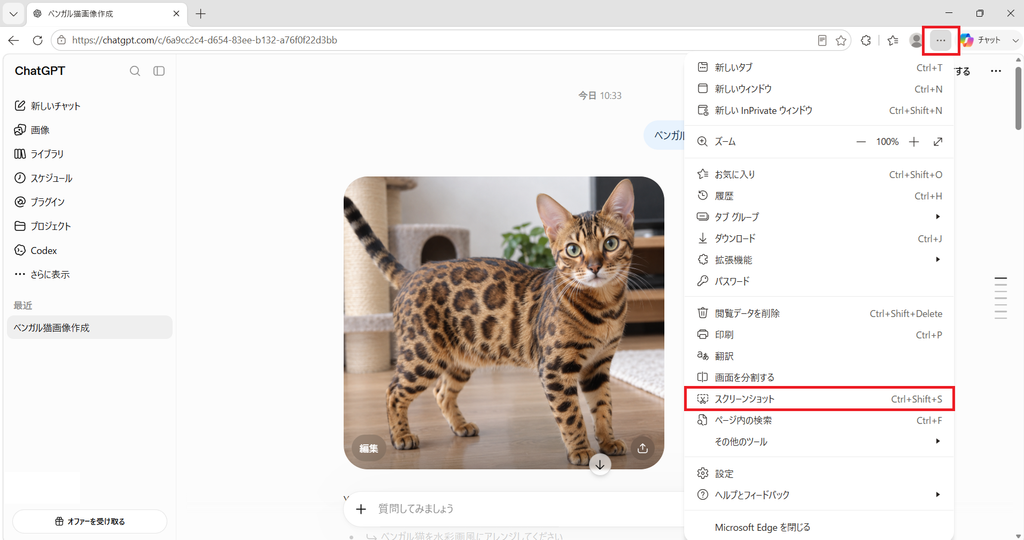
右上の三点リーダーから「スクリーンショット」を選択。
そして「ページ全体をキャプチャ」を選択。
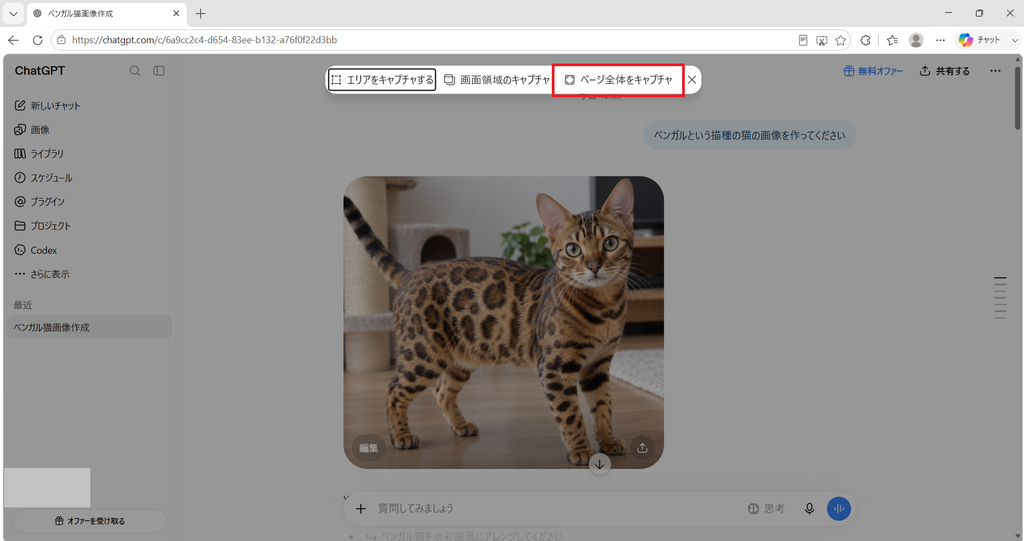
本来はこれでWebページの上から下までの縦長のスクショが取れるんですが、ChatGPT画面では今表示されている画面しかキャプチャされませんでした。
AIに聞いたところ、「ChatGPTの画面が「仮想スクロール」を使っており、Edgeが正しく読み取れない」ということがあるみたいです。
結論、解決策としては「Fireshot」という拡張機能を追加することで解決しました。
Chromeの記事でもよく紹介されている方法ですが、Edgeでも同じ拡張機能が使えるみたいです。
以下、拡張機能の追加方法と、追加後の操作方法です。
Edgeの三点リーダーから「拡張機能」→「拡張機能の管理」と選択。
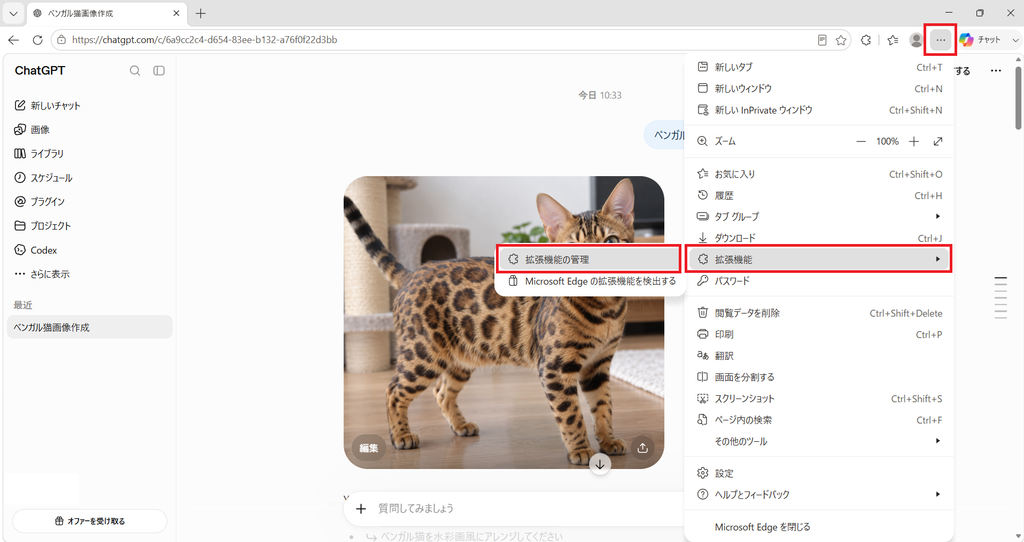
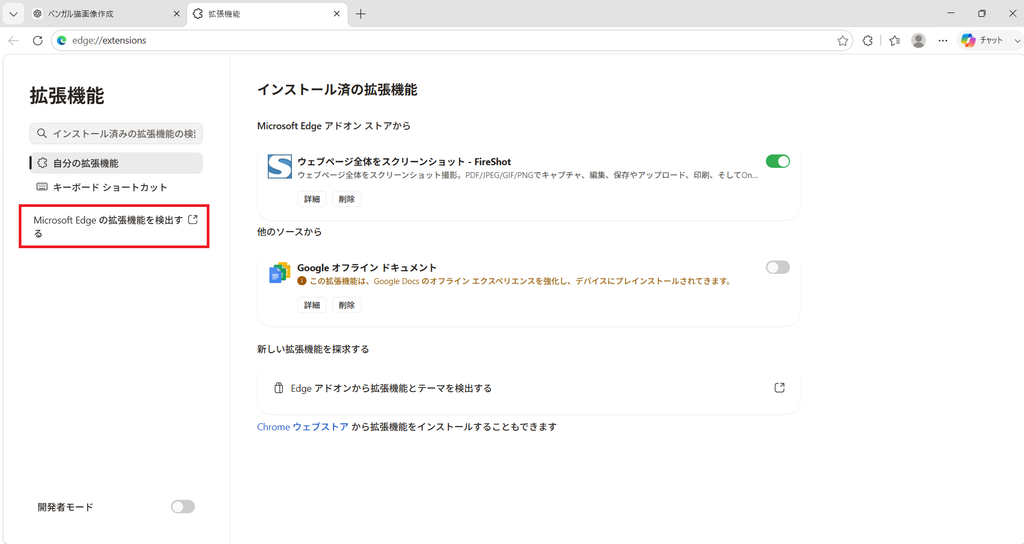
拡張機能の管理画面が別タブで開くので、「Microsoft Edgeの拡張機能を検出する」を選択。
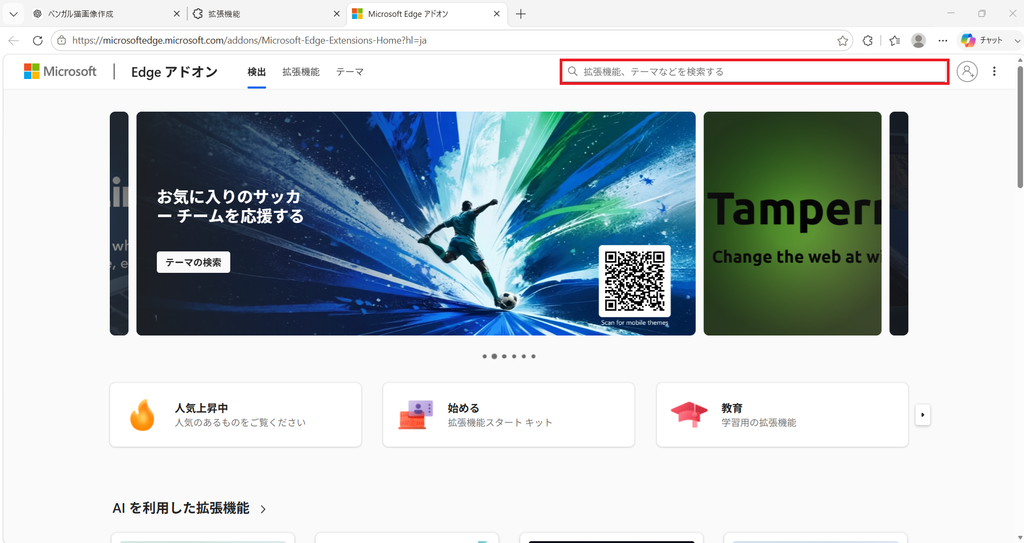
Microsoft Edgeアドオンがまた別タブで開くので、検索窓に「Fireshot」と入力しEnterを押す。
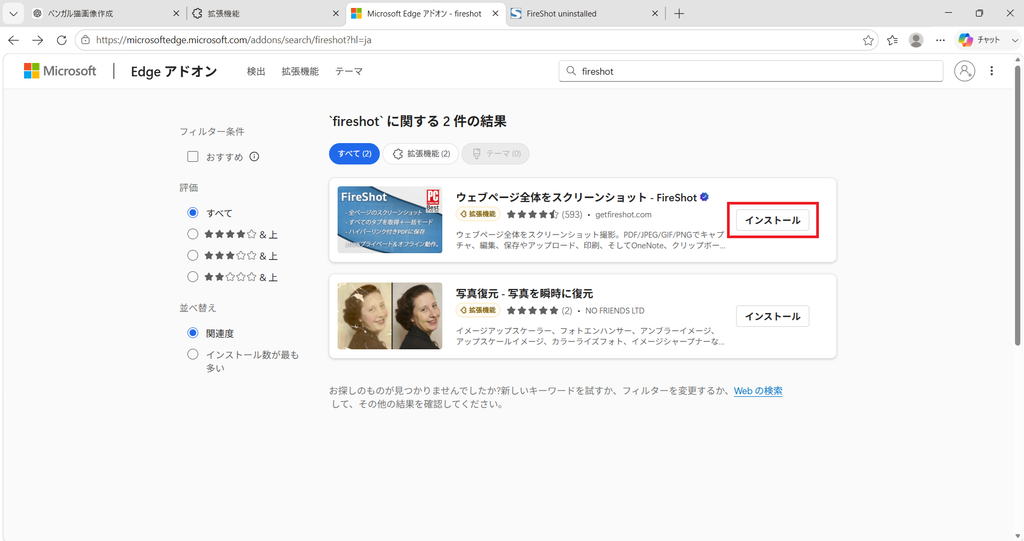
Fireshotが表示されたら「インストール」ボタンをクリック。
「Fireshotを追加しますか?」というポップアップが出たら「拡張機能の追加」を選択。
拡張機能が追加されたらもうFireshotが使えるようになっています。
Fireshotのサイトに飛ばされますが、閉じてしまって大丈夫です。
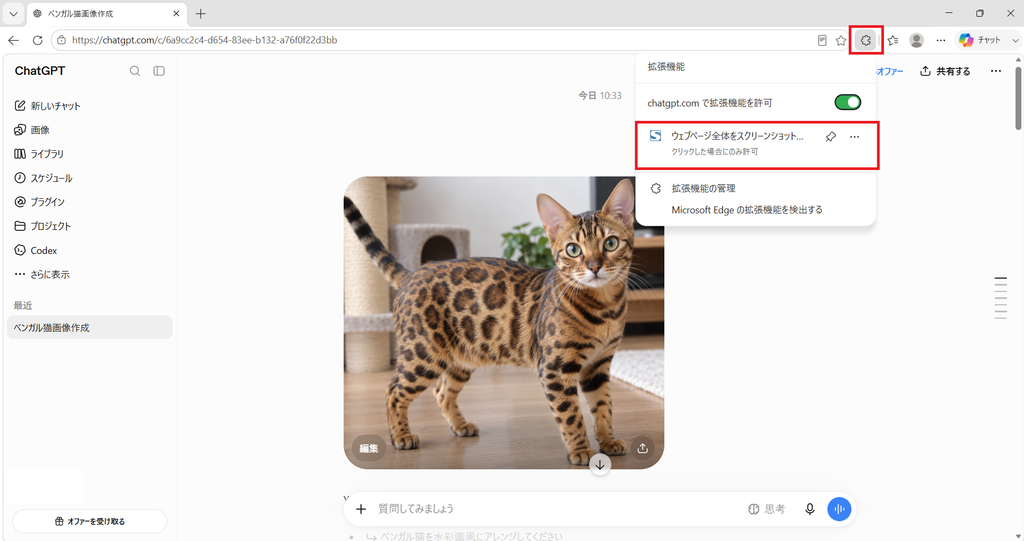
右上のパズルマークから「ウェブページ全体をスクリーンショット…」を選択
「ページ全体をキャプチャ」を選択。
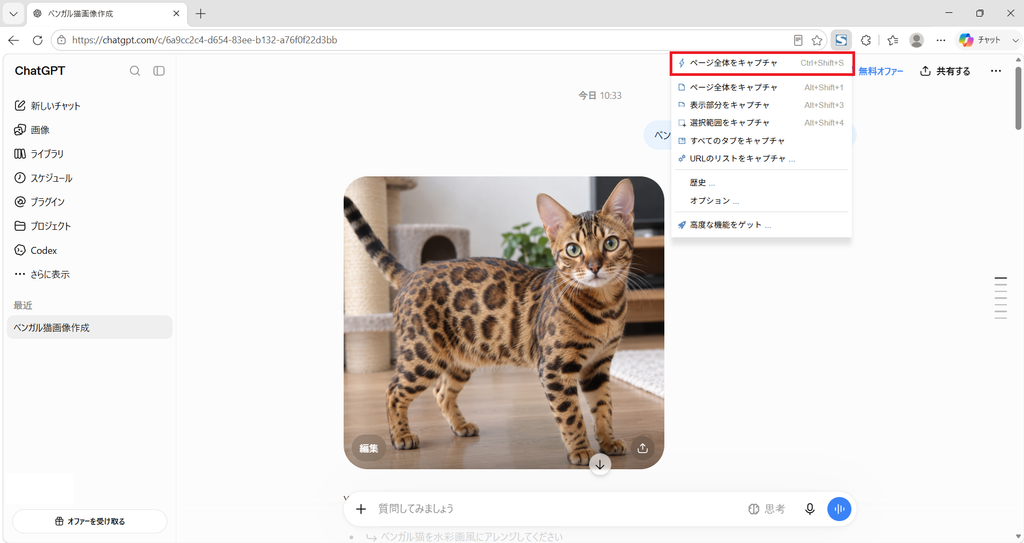
スクリーンショットができるとアクションを選択する画面に飛ぶので、そこで「画像として保存」や「PDFとして保存」などを選択するとChatGPTとの会話を最初から最後までスクショで保存できます。
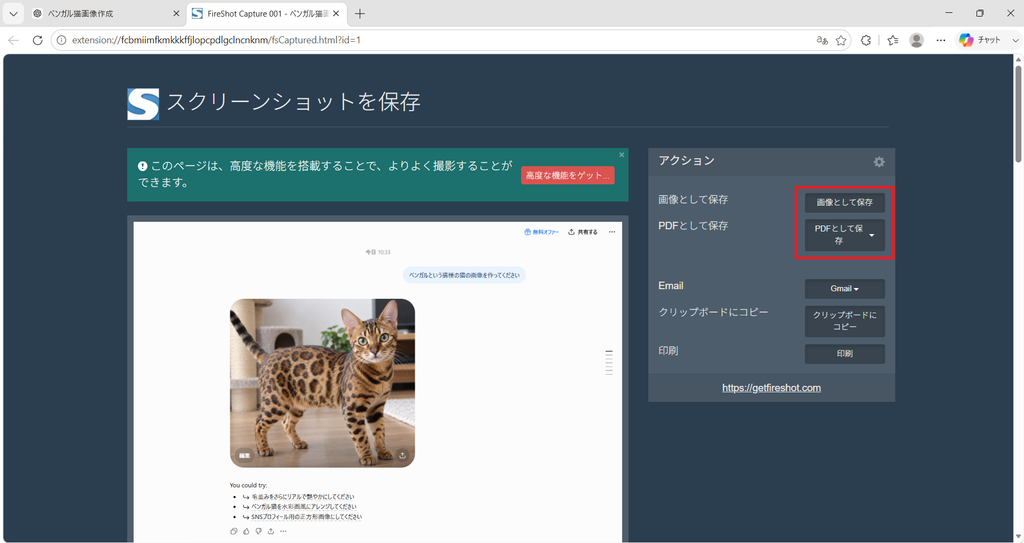
Fireshotにはショートカットもあるので、スクショを取りたいWeb画面上でCtrl+Shift+Sを押せば全体のスクショを取ることもできます。
一度拡張機能を入れてしまえば今後はCtrl+Shift+Sだけでページ全体のスクショをとれるようになるので便利ですね。
ほかにも
| Alt+Shift+1 | ページ全体をキャプチャ |
| Alt+Shift+3 | 表示部分をキャプチャ |
| Alt+Shift+4 | 選択範囲をキャプチャ |
というショートカットがあります。
実際に取ったスクショは以下の記事にあげています。

※実際はもっと高画質でスクショできていますが、記事では画質を落としています。
コメント